Установка односерверной конфигурации
Рассмотрим установку односерверной конфигурации на примере установки с прямым выходом в интернет.
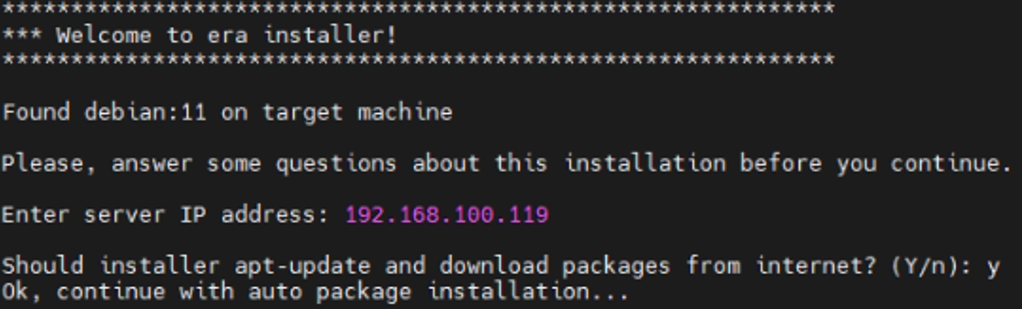
Запускаем установщик (bash install.sh). Вводим ip-адрес сервера, на который будем осуществлять установку. Выбираем установку с интернетом. Наглядно показано на рисунке 3.2.1.
|
Рисунок 3.2.1 – Запуск установщика |
Далее установщик просит указать постфикс для инстанса платформы. В односерверной конфигурации его можно оставить в качестве значения по умолчанию – пустым. Сразу после этого установщик предлагает указать путь для размещения данных (волюмов docker-контейнера, каталога с данными PostgreSQL, NFS-папки и т.д.). Это представлено на рисунке 3.2.2.

|
Рисунок 3.2.2 – Постфикс инстанса, пути к данным |
Далее установщик просит указать в каком режиме устанавливать сервер – мастер или слэйв, и задать доменное имя для мастер-сервера (корневого домена). Доменное имя для мастер-сервера крайне важно, т.к. именно на него выдается лицензия. Все это отображено на рисунке 3.2.3, где также указано, какое имя сервера мы указываем для конфигурации. Это имя также очень важно: без него мы не сможем создать корректный конфигурационный файл системы.

|
Рисунок 3.2.3 – Режим сервера, мастер-домен, имя сервера |
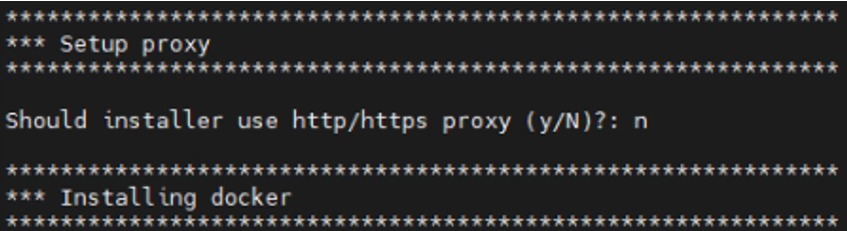
На рисунке 3.2.4 показано, что установщик спрашивает необходимо ли нам http/https прокси. Нажимаем enter (выбираем значение по умолчанию - нет) и начинается установка докера.
|
Рисунок 3.2.4 – HTTP/HTTPS прокси |
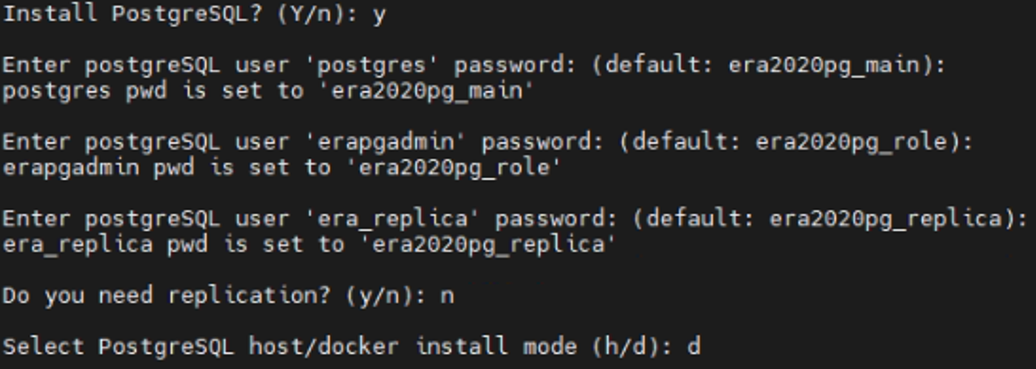
После установки докера предлагается установить PostgreSQL и задать пароли для юзеров, которые создаст установщик. В случае односерверной конфигурации репликация не нужна и поэтому ставим PostgreSQL в докер-контейнер, что продемонстрированно на рисунке 3.2.5.
|
Рисунок 3.2.5 – Установка PostgreSQL |
На рисунке 3.2.6 установщик предлагает задать порт, который будет использовать PostgreSQL.

|
Рисунок 3.2.6 – Порт для БД |
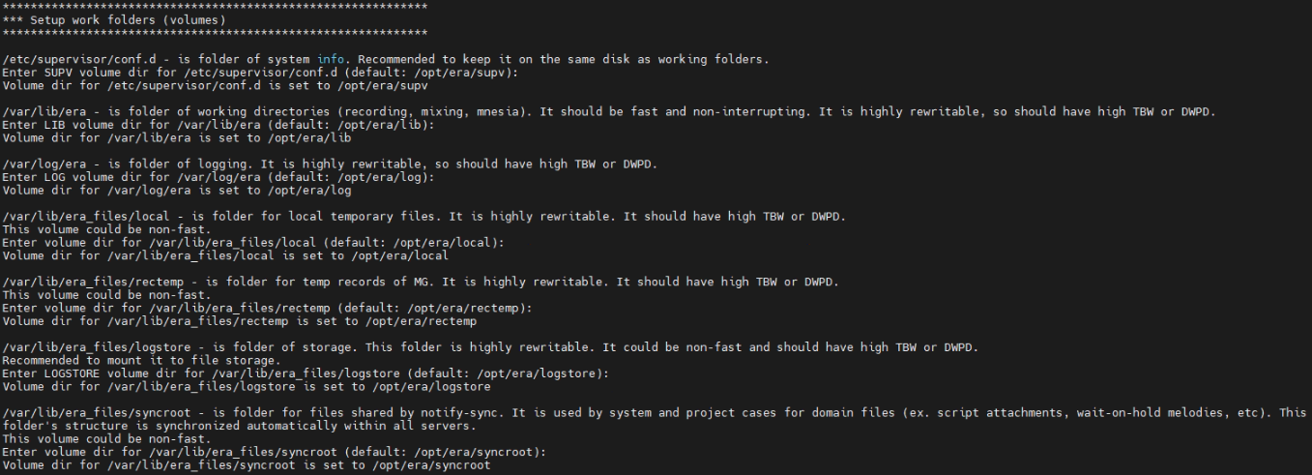
Далее установщик предлагает задать пути по умолчанию для рабочих директорий платформы – показано на рисунке 3.2.7.
|
Рисунок 3.2.7 – Пути для директорий |
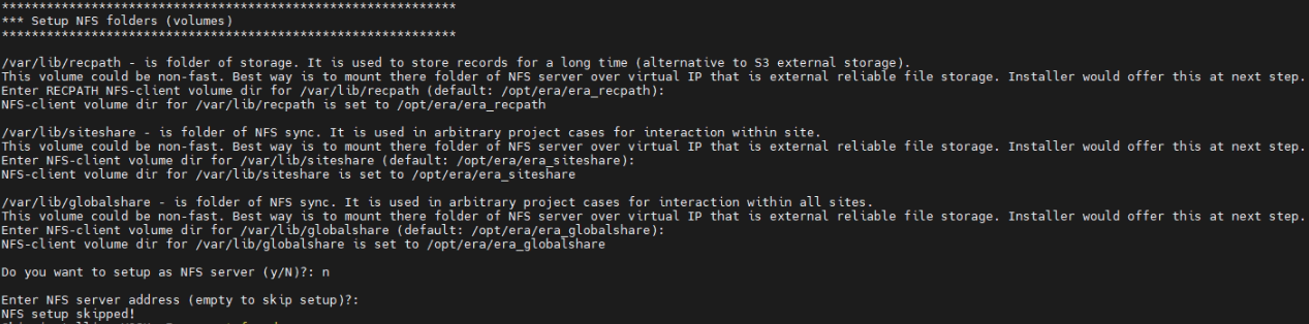
На рисунке 3.2.8 отображено, что установщик сначала просит задать пути для NFS-сервера, а потом уже уточнят нужен ли он вообще. В текущем кейсе нет необходимости его устанавливать.
|
Рисунок 3.2.8 – NFS-сервер |
Далее установщик просит задать PSK cookie – показано на рисунке 3.2.9. В односерверной конфигурации его можно оставить по умолчанию.

|
Рисунок 3.2.9 – PSK cookie |
Корректное завершение установки показано на рисунке 3.2.10.

|
Рисунок 3.2.10 – Завершение установки |
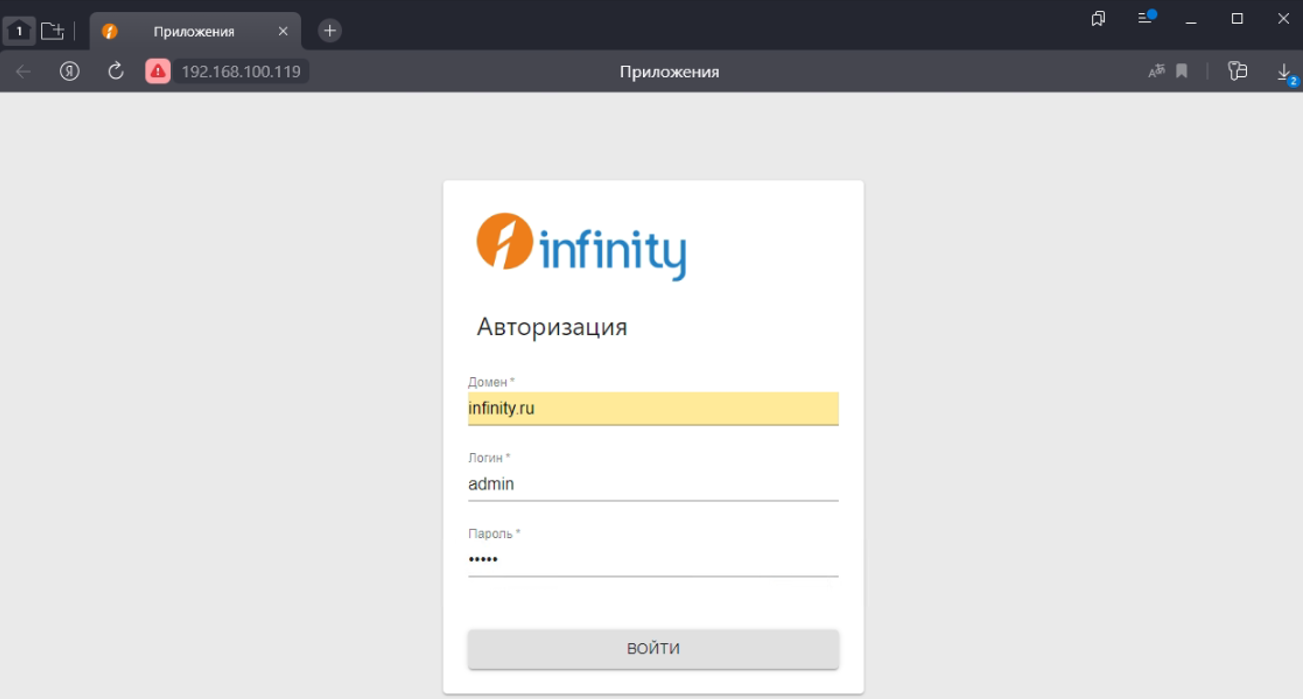
Если платформа была установлена корректно, обратившись по ip-адресу, указанному на рисунке 3.2.1 (ip указанный в начале установки), получится открыть web-интерфейс платформы – отображено на рисунке 3.2.11. На текущем этапе обращаться следует исключительно по http (порт 80). Для авторизации в качестве домена вводим домен с рисунка 3.2.3 (указанный при установке). Логин и пароль по умолчанию – admin.
|
Рисунок 3.2.11 – Доступность web-интерфейса |
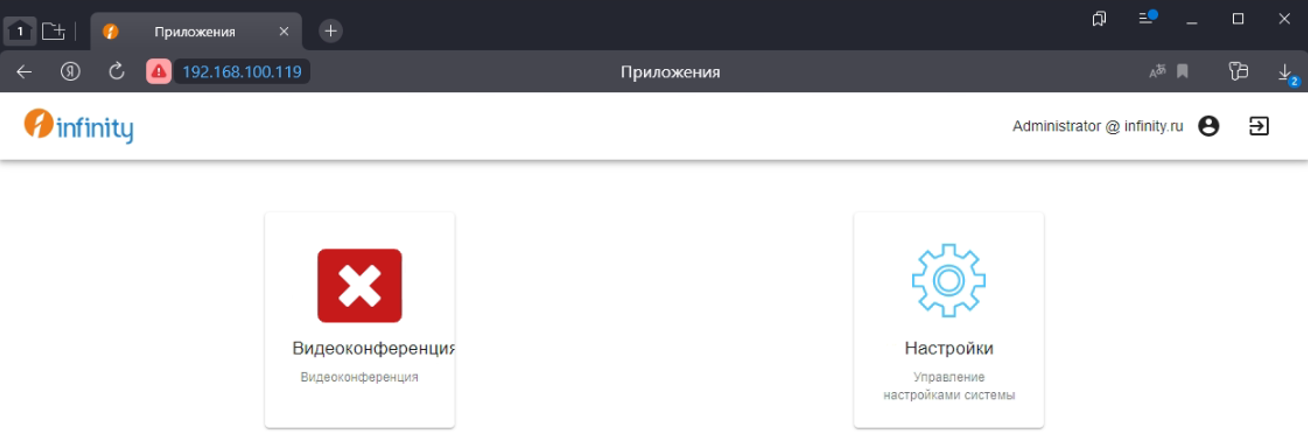
После авторизации открывается интерфейс с рисунка 3.2.12. От версии к версии могут быть небольшие изменения, но приложение «Настройки» должно быть обязательно.
|
Рисунок 3.2.12 – Внутри системы |
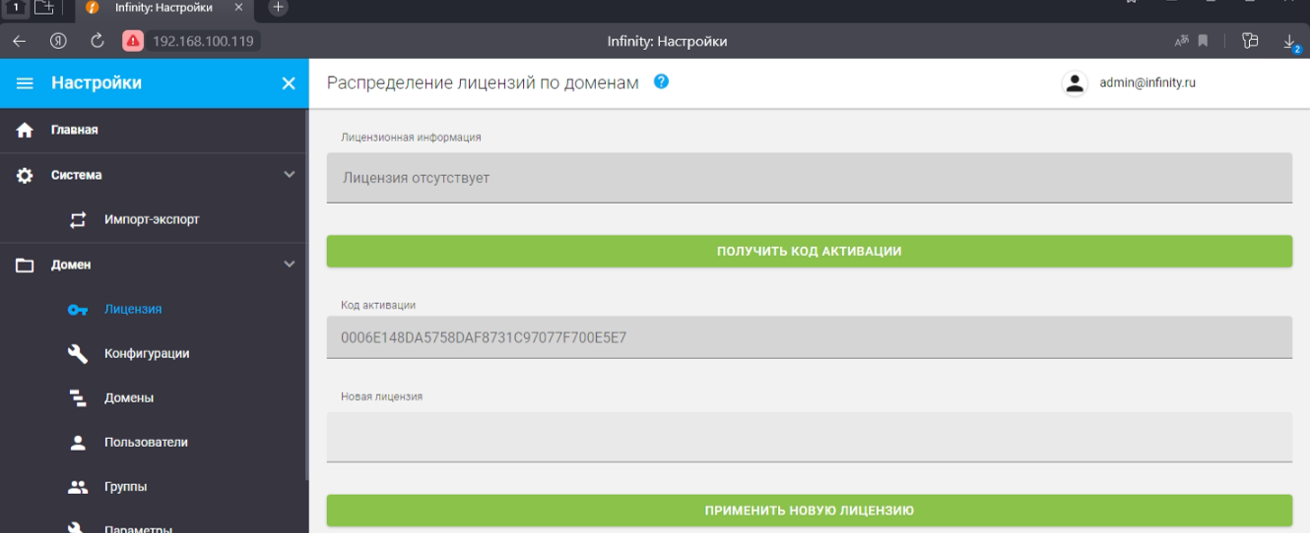
Открыв приложение «Настройки», попадаем в настройки платформы. Активировать лицензию можно следующим образом: скопировать код активации и получить лицензионный ключ, после чего скопировать его в поле «Новая лицензия» и нажать на кнопку «Применить новую лицензию» - рисунок 3.2.13. После чего принименяем лицензии на ваш домен. При демонстрационной устанокве был указан домен infinity.ru.
|
Рисунок 3.2.13 – Активация лицензии |
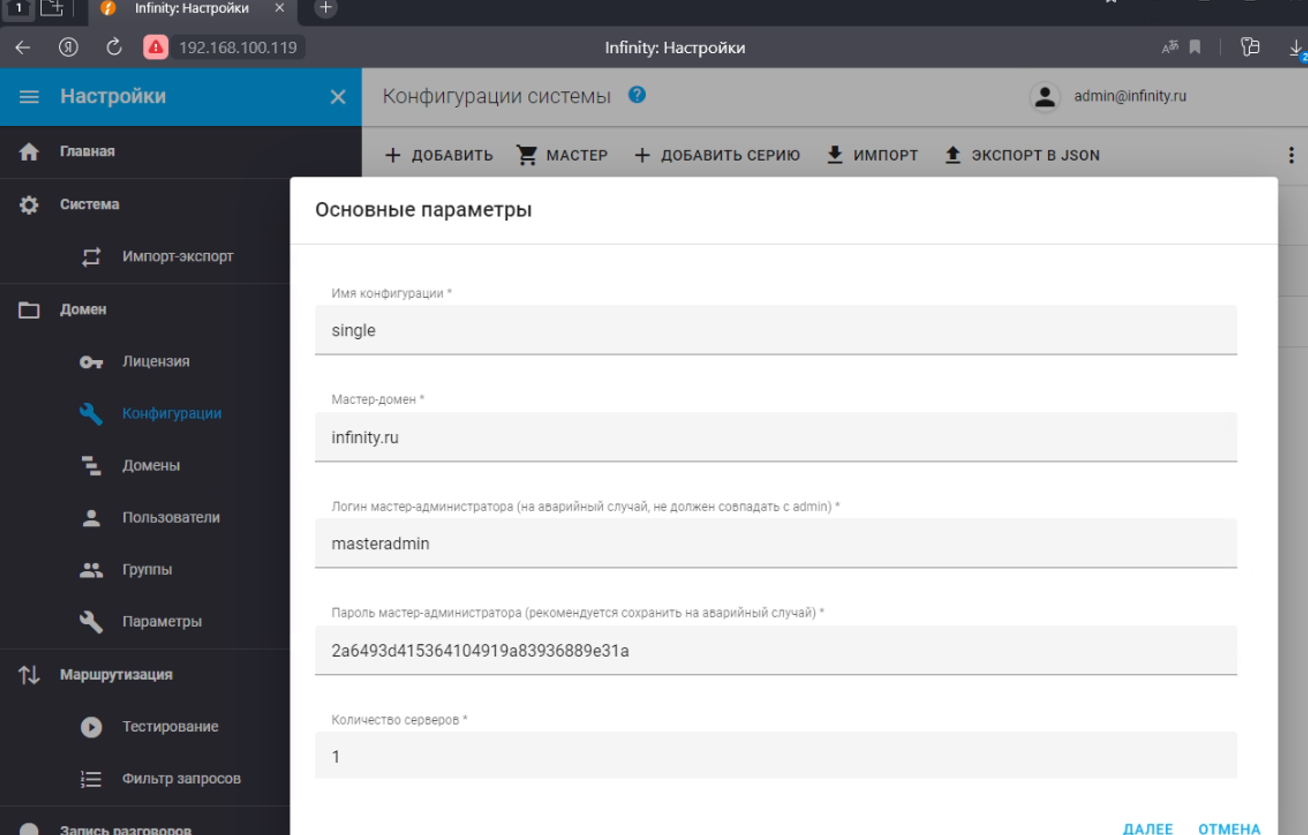
После активации лицензии следуют создать корректную конфигурацию. Переходим на вкладку «Домен > Конфигурация» и нажимаем кнопку «Мастер». Заполняем поля по примеру с рисунка 3.2.14.
Имя конфигурации - любое имя которое будет отображать суть конфигурации.
Мастер-домен - имя домена которе было указано при установке.
При создании конфигурации создается учетная запись мастер-администратора. Изнутри платформы она нигде не отображается. В данном случае это некий резервный глобальный администратор, который необходим для доступа к системе, когда вариантов получить доступ как-то иначе больше не осталось. Поэтому крайне важно задать логин/пароль и где-то их сохранить на случай чрезвычайных обстоятельств.
|
Рисунок 3.2.14 – Создание конфигурации |
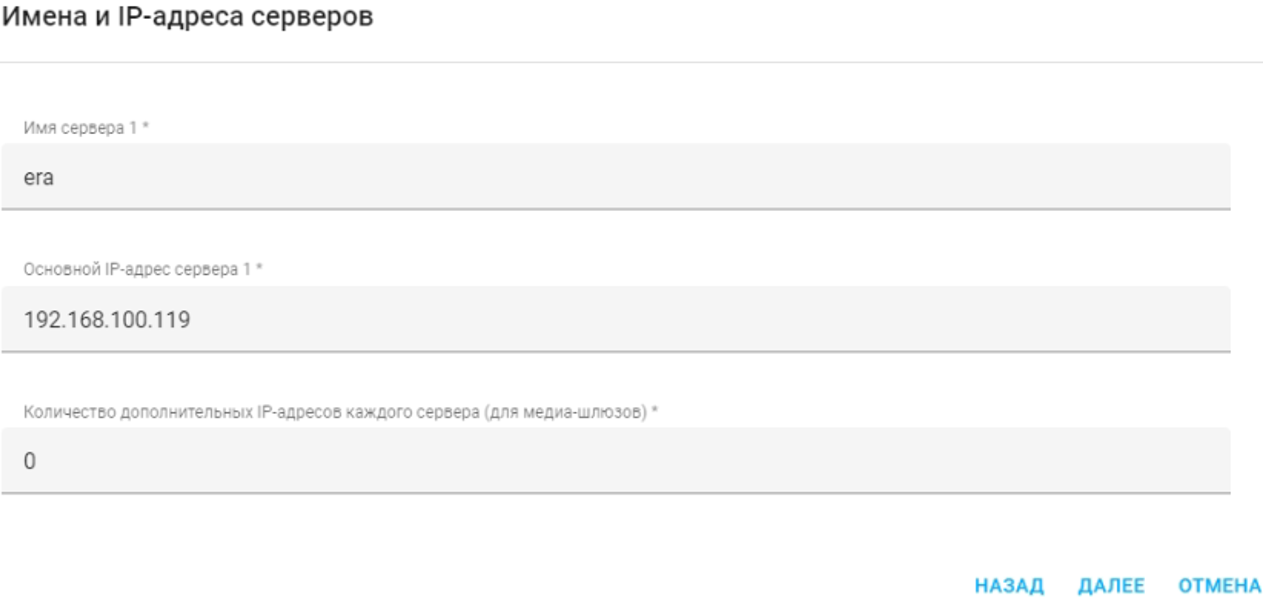
Нажав кнопку «Далее», переходим на следующий этап создания конфигурации (показано на рисунке 3.2.15), где заполняем имя сервера заданное при установке (пример на рисунке 3.2.3) и его ip-адрес так же указанный при установке
|
Рисунок 3.2.15 – Имя и адрес сервера |
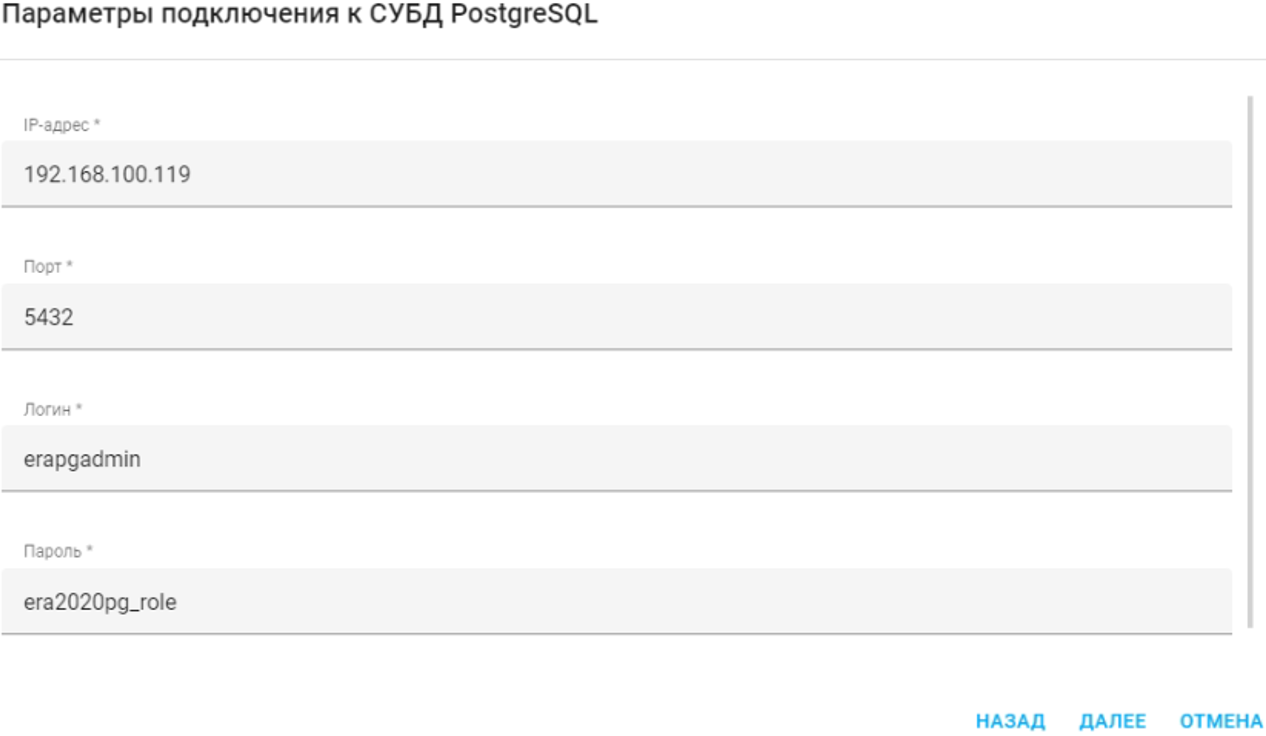
Нажав кнопку «Далее», переходим к заполнению данных для подключения к PostgreSQL, что показано на рисунке 3.2.16. Если ваши значения отличаются от значений по умолчанию (значения, которые задавались на этапе установке – рисунки 3.2.5 и 3.2.6), задавайте те, которые вы указали, иначе конфигурация не будет корректной.
|
Рисунок 3.2.16 – Параметры подключения к СУБД |
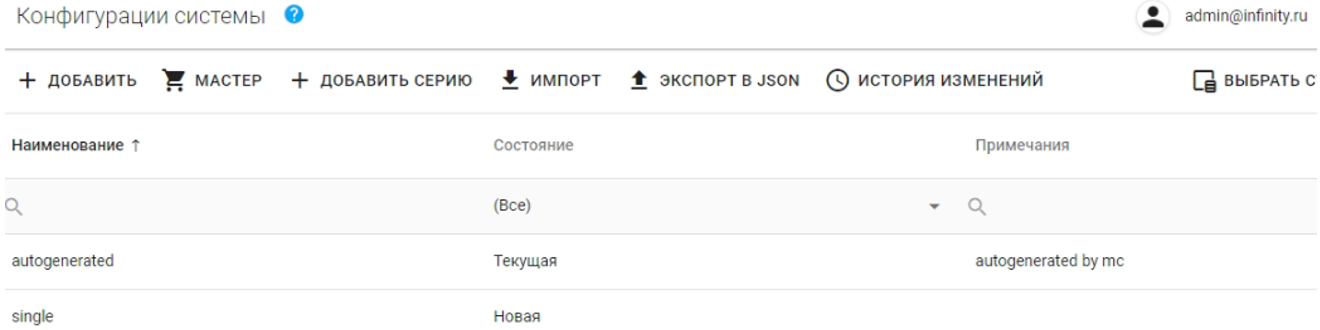
После этого, нажав на кнопку «Далее», мы получаем конфигурацию системы в виде JSON-файла. Нажав кнопку «Готово», на рисунке 3.2.17 видим, что конфигурация создалась.
|
Рисунок 3.2.17– Новая конфигурация |
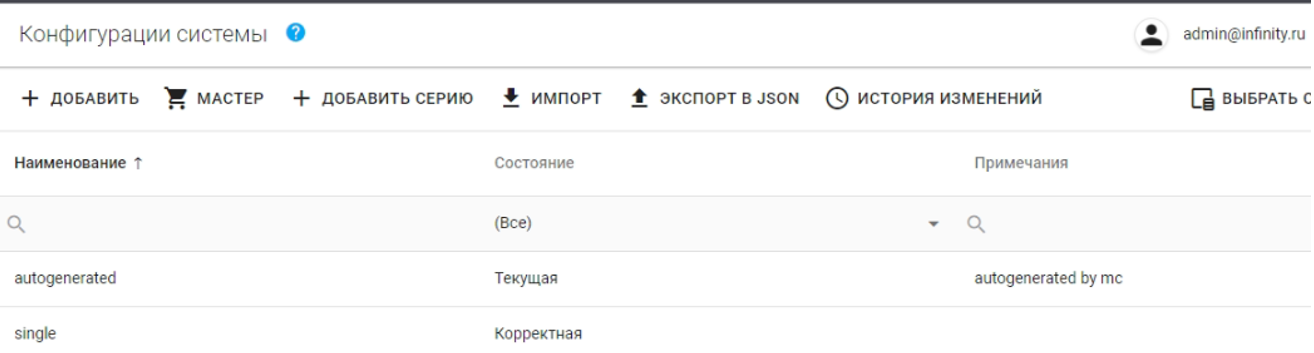
Системе необходимо время, чтобы проверить валидность конфигурации. После того, как это будет сделано, у новой конфигурации изменится статус, что показано на рисунке 3.2.18.
|
Рисунок 3.2.18 – Корректная конфигурация |
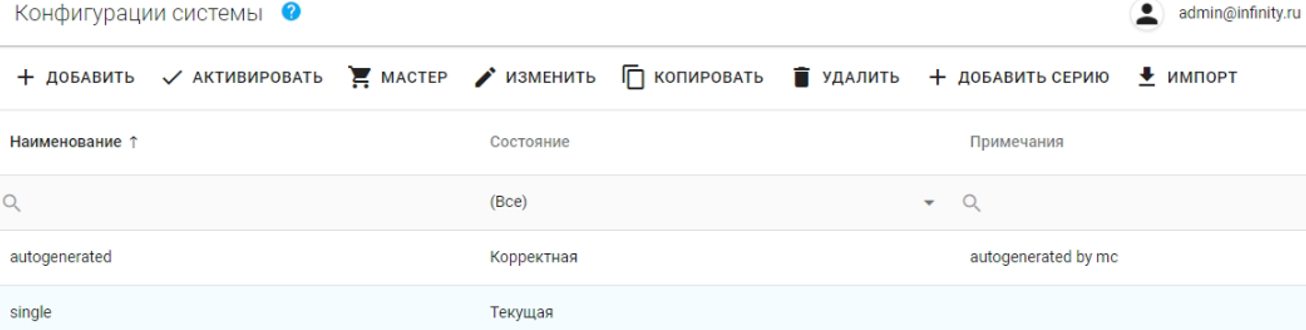
Выбираем новую конфигурацию и нажимаем кнопку «Активировать». Это займет какое-то время. Также стоит учитывать, что при активации конфигурации система перезагружается и web-интерфейс является недоступным некоторое время. Когда конфигурация применилась, ее статус становится «Текущая», что показано на рисунке 3.2.19.
|
Рисунок 3.2.19 – Текущая конфигурация |
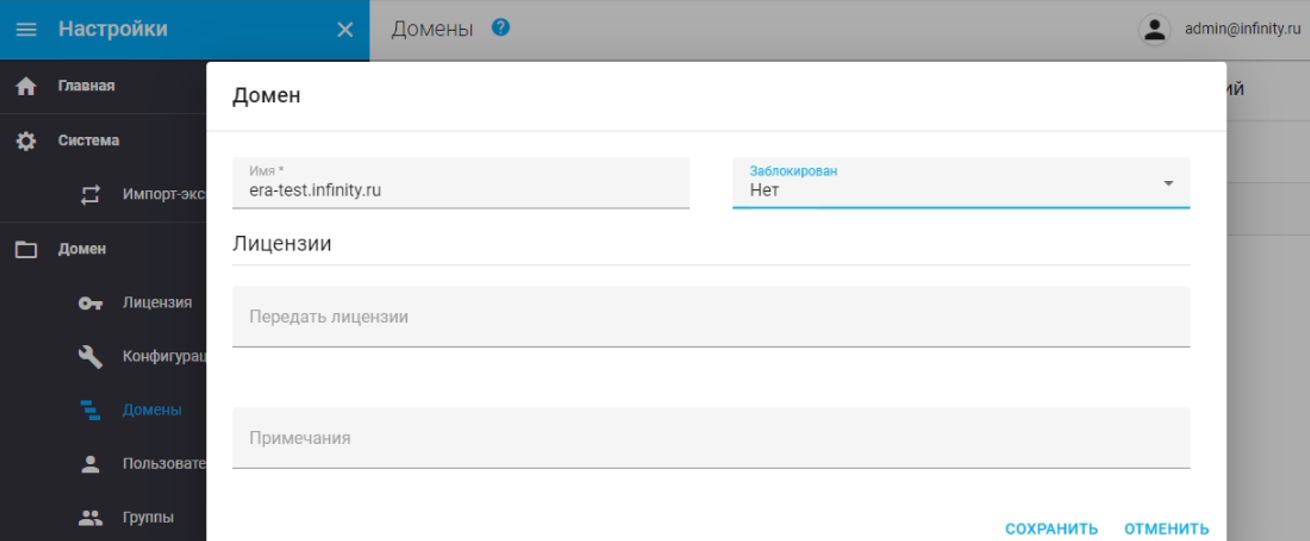
Чтобы считать установку завершенной, осталось только создать рабочий домен. Для этого переходим на вкладку «Домен и нажимаем кнопку «Добавить». Наглядно показано на рисунке 3.2.20.
|
Рисунок 3.2.20 – Создание рабочего домена |
Есть 2 важных момента при создании домена.
Первый – на мастер-домен обязательно должны быть приняты лицензии, иначе домен создать не получится.
Второй – если в названии рабочего домена закралась опечатка, его придётся удалить и создать заново.
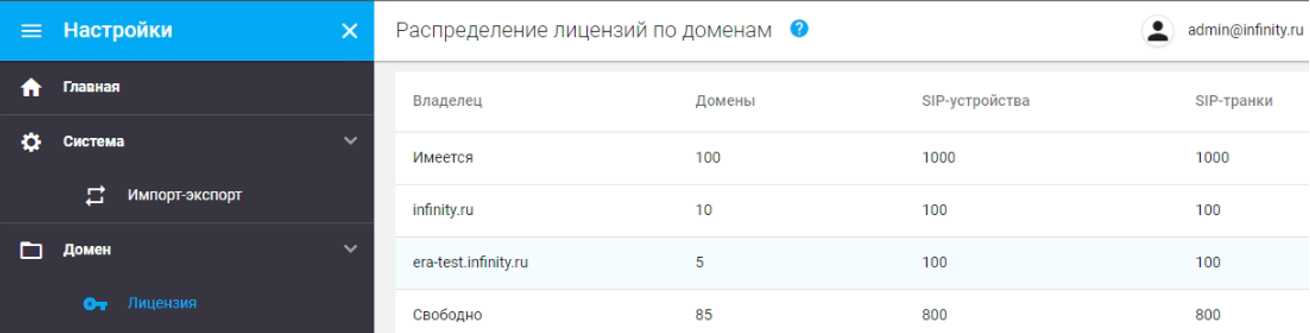
После создания домена нам также необходимо передать на него свободные лицензии. Делается это в мастер-домене (в примере это infinity.ru) на вкладке «Лицензии», что наглядно показано на рисунке 3.2.21.
|
Рисунок 3.2.21 – Передача лицензий на рабочий домен |
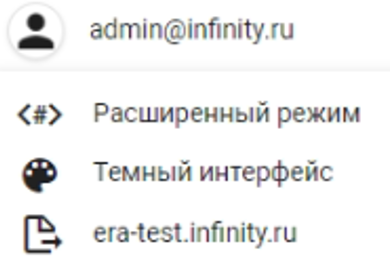
Кроме передачи лицензий с мастер-домена, их также необходимо принять в рабочем домене. Чтобы это сделать, необходимо обновить страницу. После этого нам станет доступен следующий выпадающий список с рисунка 3.2.22, если мы нажмем на «admin@infiity.ru» в верхней правой части экрана.
|
Рисунок 3.2.22 – Переход между доменами |
Нажимаем на «era-test.infinity.ru» и попадаем в рабочий домен. Принятие лицензий в рабочем домене абсолютно аналогично принятию и назначению лицензий в мастер-домене и осуществляется в разделе «Домен» на вкладке «Лицензии».
На этом этапе можно считать установку односерверной системы завершенной.